 admincp-kt 9 tháng trước
Xử lý lỗi Enough Memory trong Excel làm file chậm và nặng
I. Giới Thiệu
Khi người dùng thực hiện các thao tác trên Excel như chèn hoặc xóa dòng cột, sao chép dán dữ liệu, hay chạy công thức, thường xuất hiện thông báo lỗi sau:
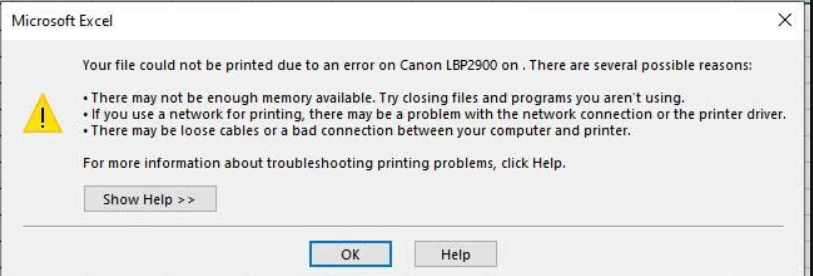
“There isn’t enough memory to complete this action. Try using less data or closing or applications. To inscrease memory availability, consider: – Using a 64-bit version of Microsoft Excel – Adding memory to your device”
Hoặc “Not enough memory to run Microsoft Excel, Please close other application and try again”
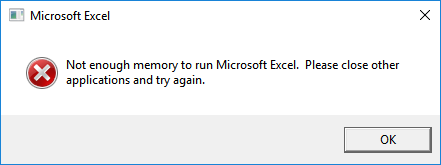
Khi gặp thông báo lỗi “not enough memory”, tệp Excel sẽ biểu hiện các triệu chứng sau:
- Việc mở tệp, lưu hoặc đóng tệp diễn ra rất chậm, dễ bị đóng đột ngột trong quá trình sử dụng.
- Thao tác nhập liệu, chỉnh sửa xóa bỏ, di chuyển con trỏ giữa các sheet, hoặc tính toán công thức khiến con trỏ quay liên tục trong thời gian dài.
- Kiểm tra tài nguyên CPU cho thấy Excel chiếm tỷ lệ phần trăm cao đáng kể.
II. NGUYÊN NHÂN:
Từ phía người dùng: Áp dụng định dạng dư thừa, sử dụng Conditional Formatting quá mức hoặc lặp lại, thiết lập Validation không cần thiết, kéo công thức lan rộng quá nhiều dòng. Công thức chưa được tối ưu hóa, lạm dụng số lượng công thức lớn, chèn nhiều hình ảnh hoặc shapes vào tệp, thường chọn tùy chọn Paste All.
Từ yếu tố ngoại lai: Virus tạo ra các Name rác hoặc Shape ẩn.
III. CÁCH KHẮC PHỤC:
Giải pháp tạm thời: Khi xử lý khối dữ liệu lớn gặp lỗi, hãy giới hạn thao tác ở số dòng (cột) ít hơn hoặc vùng dữ liệu nhỏ hơn; dọn dẹp bộ nhớ đệm hệ thống để tăng dung lượng khả dụng; đóng các chương trình và tệp đang mở không cần thiết; chuyển tệp sang máy tính có cấu hình mạnh hơn.
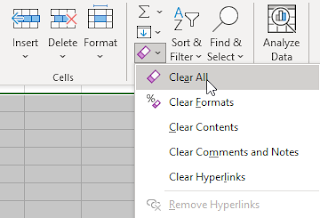
Giải pháp lâu dài và an toàn: Loại bỏ định dạng, công thức, validation, shape dư thừa; tối ưu hóa công thức và bố cục dữ liệu => Tham khảo hướng dẫn chi tiết theo từng tình huống cụ thể.
- Nếu áp dụng các biện pháp trên mà vẫn gặp thông báo lỗi “Not enough memory”, tệp đã ở trạng thái nghiêm trọng, có nguy cơ mất mát hoặc hỏng hóc dữ liệu nếu không can thiệp kịp thời.