Xử lý file Excel nặng chậm hoặc dung lượng tăng đột biến
  1. Home
  2. WP cơ bản
  3. Xử lý file Excel nặng chậm hoặc dung lượng tăng đột biến
admincp-kt 9 tháng trước

Xử lý file Excel nặng chậm hoặc dung lượng tăng đột biến


Một số nguyên nhân làm file Excel chạy chậm-mở ra chậm hoặc calculation chạy % rất lâu, nặng – dung lượng tăng đột biến

– Nhiều Format thừa

– Conditional formatting trùng lặp hoặc quá nhiều Conditional Formatting

– Validation thiết lập quá lớn

– Nhiều hình ảnh nặng

– Nhiều shape ẩn

– Có nhiều Name lỗi, Name rác

– Có nhiều link trong file bị lỗi

– File lưu ở đuôi .xls

– Công thức thừa

– Công thức chưa tối ưu

CÁCH KHẮC PHỤC

Trường hơp 1: Nhiều Format thừa => Chủ yếu do người dùng chọn quá nhiều màu, border khối dòng lớn, chọn cả dòng hoặc cả cột để định dạng

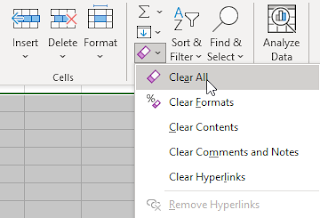
***Cách xử lý: Đặt con chuột ở dưới  điểm cuối có dữ liệu. Ví dụ dòng 100 là dòng cuối cùng có dữ liệu thì chọn cả dòng 101 và nhấn tổ hợp phím Ctrl+Shift+Mũi tên xuống dưới => Vào thẻ Home => Chọn Clear All. Thực hiện làm tương tự với cột.

Xử lý file Excel nặng chậm hoặc dung lượng tăng đột biến
Trường hợp 2: Conditional Formatting trùng lặp hoặc quá nhiều 
*** Cách xử lý: Vào thẻ Home => Conditional Formatting => Manage Rule => Kiểm tra Conditional Formatting tại từng sheet để xóa bớt hoặc chỉnh sửa
Xử lý file Excel nặng chậm hoặc dung lượng tăng đột biến

Trường hợp 3: Validition thiết lập cho số dòng quá lớn

*** Cách xử lý: Như trường hợp 1. Vì Clear All sẽ thực hiện xóa hết

Trường hợp 4: Nhiều hình ảnh nặng
*** Cách xử lý: Xóa bớt hình ảnh, hoặc giảm dung lượng của hình ảnh. Cách giảm dung lượng của hình ảnh như sau: Bấm chuột chọn hình ảnh trên file excel => Chọn Format (picture format) => Compress picture

Xử lý file Excel nặng chậm hoặc dung lượng tăng đột biến

Trường hợp 4: Nhiều Shape ẩn

*** Cách xử lý: đặt con chuột ở 1 sheet => Nhấn Ctrl G => Special => Object => OK => và nhấn phím Delete (trên bàn phím). Nếu khi nhấn OK mà hiện thông báo No object thì sheet đó không có => Làm tương tự với các sheet khác

Xử lý file Excel nặng chậm hoặc dung lượng tăng đột biến

Trường hợp 5: Có nhiều Name rác, Name lỗi

*** Cách xử lý: Vào Formula => Name Manager => Filter => Filter with error names => và thực hiện xóa các Name lỗi
Xử lý file Excel nặng chậm hoặc dung lượng tăng đột biến
Trường hợp 6: Có nhiều link liên kết bị lỗi trong file – Unknown
*** Cách xử lý: Vào Data => Edit link => Chọn Name lỗi => Break hoặc Update
Xử lý file Excel nặng chậm hoặc dung lượng tăng đột biến
Trường hợp 7: File lưu ở đuôi .xls
*** Cách xử lý: Save as file về đuôi .xlsx hoặc .xlsm (nếu có macro) hoặc .xlsb
Xử lý file Excel nặng chậm hoặc dung lượng tăng đột biến
Trường hợp 8: Công thức thừa => Thường là do người dùng kéo công thức xuống dưới cho quá nhiều dòng thừa mà những dòng đó chưa có dữ liệu
*** Cách xử lý: Xóa bớt bớt công thức ở những khối dòng thừa
 
Trường hợp 9: Công thức chưa tối ưu
Trường hợp này sẽ phụ thuộc vào khả năng của người lập công thức và thiết kế file: Ví dụ như:
– Dùng nhiều công thức mảng thì chậm – thay thế bằng những hàm hậu tố …IFS hoặc các hàm tối ưu
– Rút ngắn công thức  lồng ghép quá dài – thay thế bằng bảng danh mục nguồn, tìm kiếm tương đối
– Hoặc phải can thiệp bằng VBA, SQL trong Excel để thay thế công thức…


13 lượt xem | 0 bình luận
Chia sẻ về những gì mình biết
Khi tôi cảm thấy cuộc sống quá ư là nhàm chán, thì việc viết blog giúp tôi có thể lan tỏa sự nhàm chán đó cho những đọc giả của mình

Avatar

Gọi điệnMessengerZalo